Alle onderwerpen
Zebra DS3678 barcodescanner verbinden met een iPad
Koppel de Zebra DS3678 met een iPad voor Beam-scanning. Volg HID-stappen, controles en tips voor stabiel barcodescannen.
De Zebra DS3678 barcodescanner sluit je via Bluetooth aan als HID-toetsenbord op je iPad. Zo kun je in Beam gegevens invoeren en items snel identificeren of op een locatie zetten. In deze handleiding lees je hoe je de scanner koppelt.
Deze instructies zijn voor de DS3678. Gebruik de configuratiebarcodes niet voor een ander model.
Barcodescanner instellen
- Scan hieronder HID Bluetooth Classic om de scanner als toetsenbord te laten verbinden.
- Open Instellingen → Bluetooth op je iPad en selecteer de DS3678.
- Open een tekstveld en scan een bekende barcode om de invoer te controleren.
Gebruik een fabrieksreset alleen als je de bestaande scannerinstellingen wilt wissen. Scan daarna opnieuw HID Bluetooth Classic en koppel de scanner.
DS3678 fabrieksinstellingen herstellen

DS3678 Apple iOS schermtoetsenbord aan/uit

HID Bluetooth Classic

Automatisch koppelen uitschakelen

Schermtoetsenbord weer tonen
Op de iPad verdwijnt het toetsenbord nadat je een Bluetooth-scanner hebt gekoppeld. Druk twee keer snel achter elkaar op de scan-knop om het toetsenbord weer tevoorschijn te halen.
- Twee keer drukken: Druk twee keer op de scan-knop van de DS3678.
- Toetsenbord: Het iPad-toetsenbord verschijnt op het scherm.
- Invoeren: Typ de tekst in het veld.
- Sluiten: Sluit het toetsenbord met de sluitknop of druk weer twee keer op de scanner.
Na elke scan een Enter sturen
Voor sneller scannen kun je de scanner zo instellen dat hij na elke scan automatisch Enter stuurt. Scan de onderstaande barcode om dat op de DS3678 in te schakelen.
Enter-toets toevoegen

Piepvolume van de scanner aanpassen
Om het piepvolume te wijzigen, scan je een van de onderstaande barcodes:
Laag volume
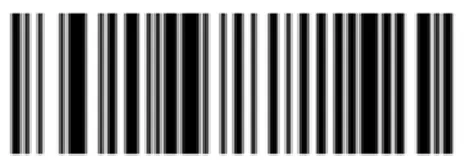
Gemiddeld volume
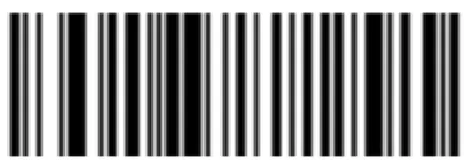
Hoog volume

Handleiding van de fabrikant
Zebra DS36X8 Product Reference Guide.