Alle onderwerpen
Verbind een Datalogic PBT9501 barcode scanner met een apparaat
Koppel de Datalogic PBT9501 aan Beam in HID-modus met duidelijke stappen, resetbarcodes en controles voor betrouwbaar scannen.
De Datalogic PBT9501 barcodescanner verbindt via Bluetooth in HID-toetsenbordmodus, zodat je gegevens in Beam kunt invoeren en snel items kunt identificeren of op locatie zetten. Deze handleiding laat zien hoe je hem met je apparaat verbindt.
Gebruik deze configuratiebarcodes alleen voor de PBT9501. Een fabrieksreset wist bestaande scannerinstellingen. Wacht na elke configuratie op de bevestigingspiep.
Fabrieksinstellingen herstellen

Ontkoppelen

Variabele PIN inschakelen

Link HID

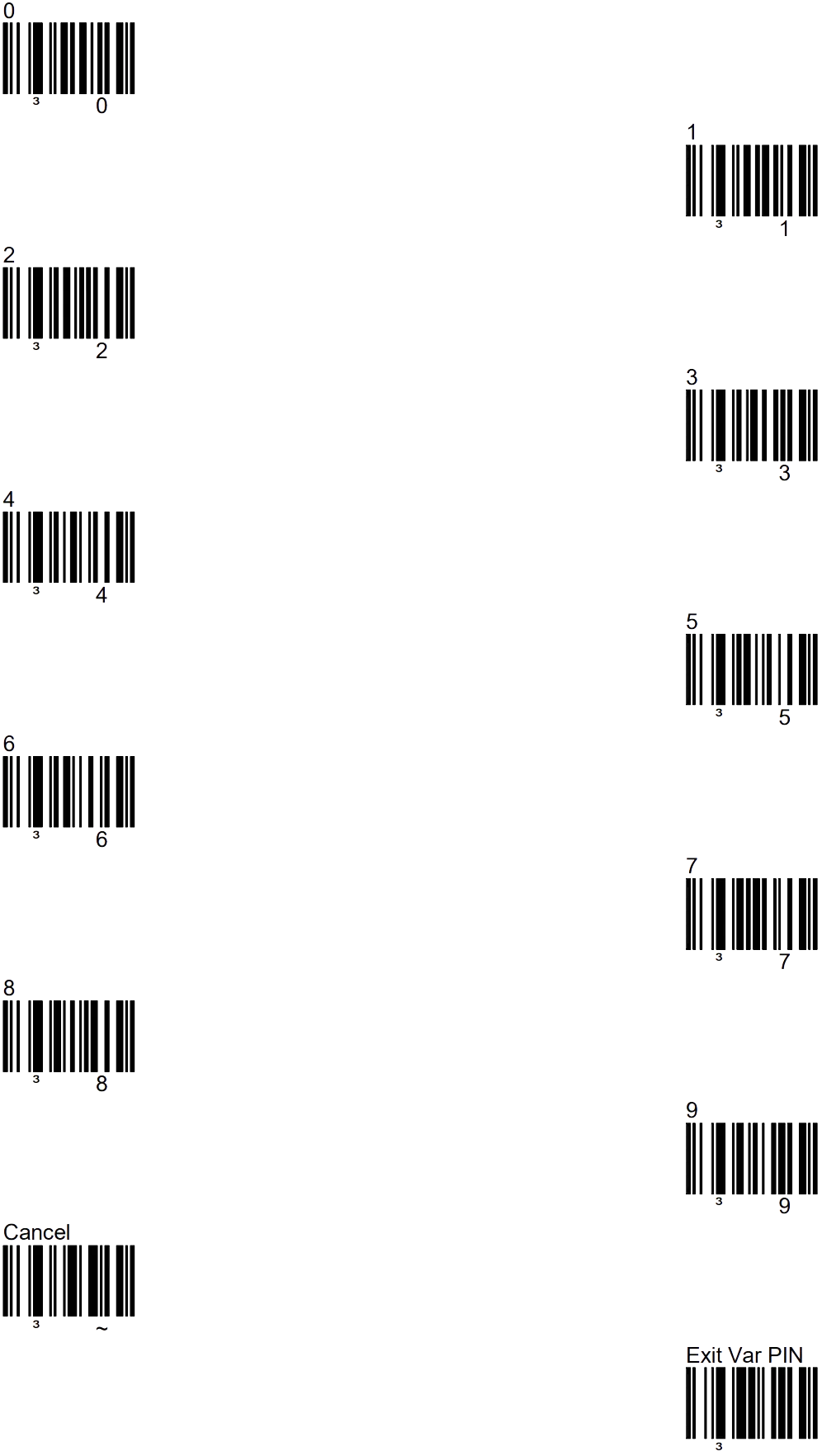
Open nu de Bluetooth-instellingen van je apparaat en kies Datalogic Scanner. Vraagt het apparaat om een PIN, scan dan de getoonde cijfers hieronder en sluit af met Exit Var PIN. Test daarna een bekende barcode in een tekstveld.
Scan nummers
Gebruik de barcodes hieronder om de Bluetooth-promptnummers te scannen. Scan daarna “Exit Var PIN” om af te sluiten.
Verbinden met SPP
SPP is een seriële Bluetooth-verbinding, bedoeld voor een Android-inrichting die dit profiel ondersteunt. Gebruik HID voor toetsenbordinvoer. Activeer SPP alleen als dat voor jouw inrichting is afgesproken. Wacht na elke stap op de bevestigingspiep.
1. Reset de scanner
2. Bestaande verbindingen ontkoppelen
3. Verbinden met SPP

Op het Android-apparaat kun je daarna zoeken naar Bluetooth-apparaten. Zorg dat het apparaat niet als HID-apparaat wordt getoond: vaak staat er dan een toetsenbord-icoon bij; dat mag er nu niet bij staan.
Handleiding van de fabrikant
Datalogic PBT9501-AR Quick Reference Guide.