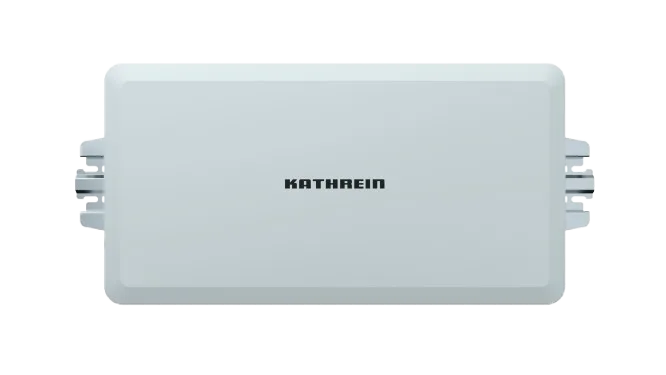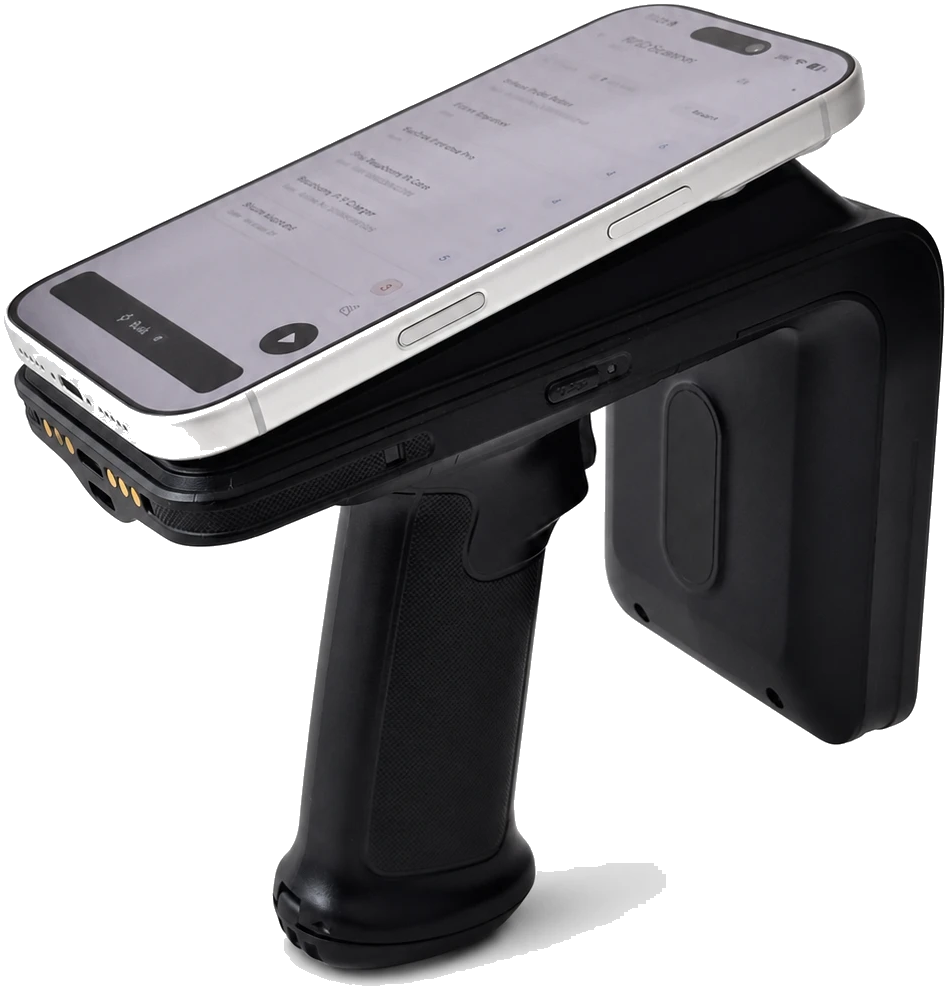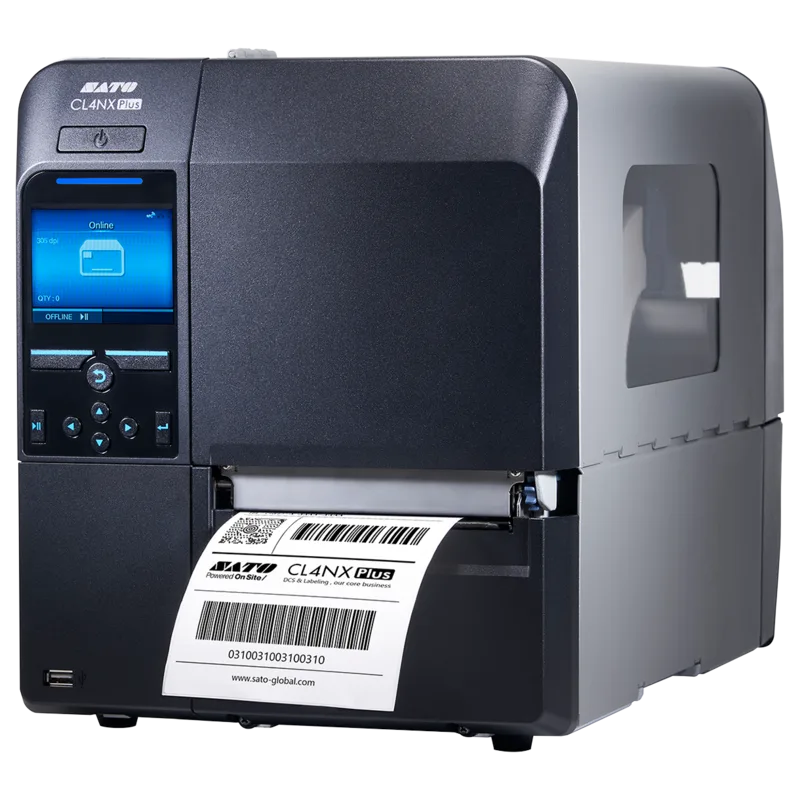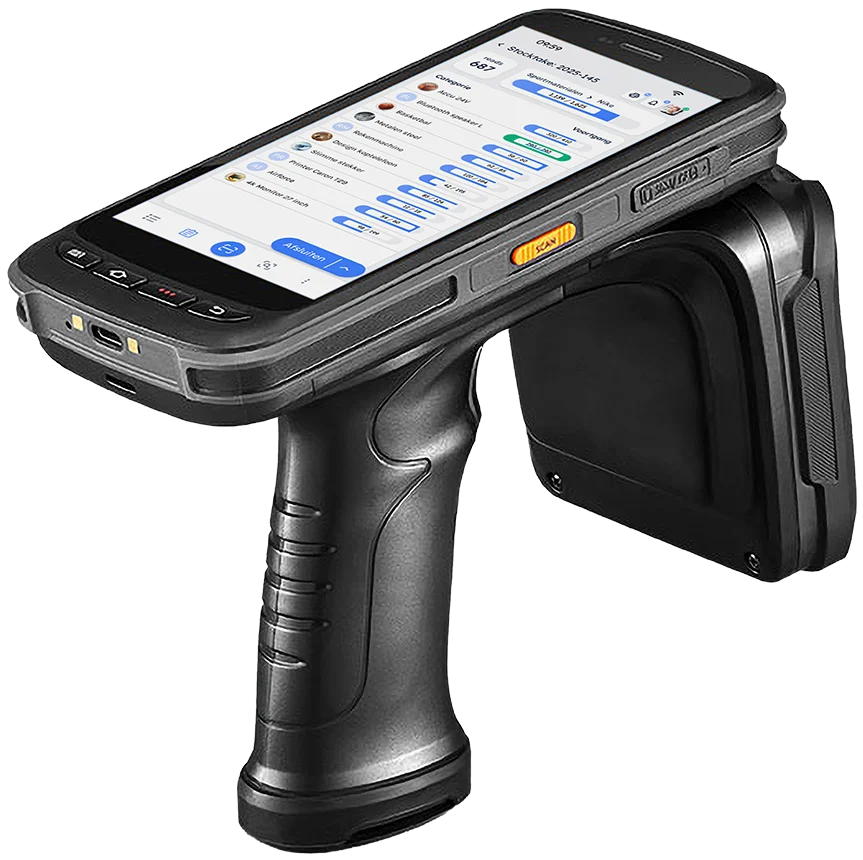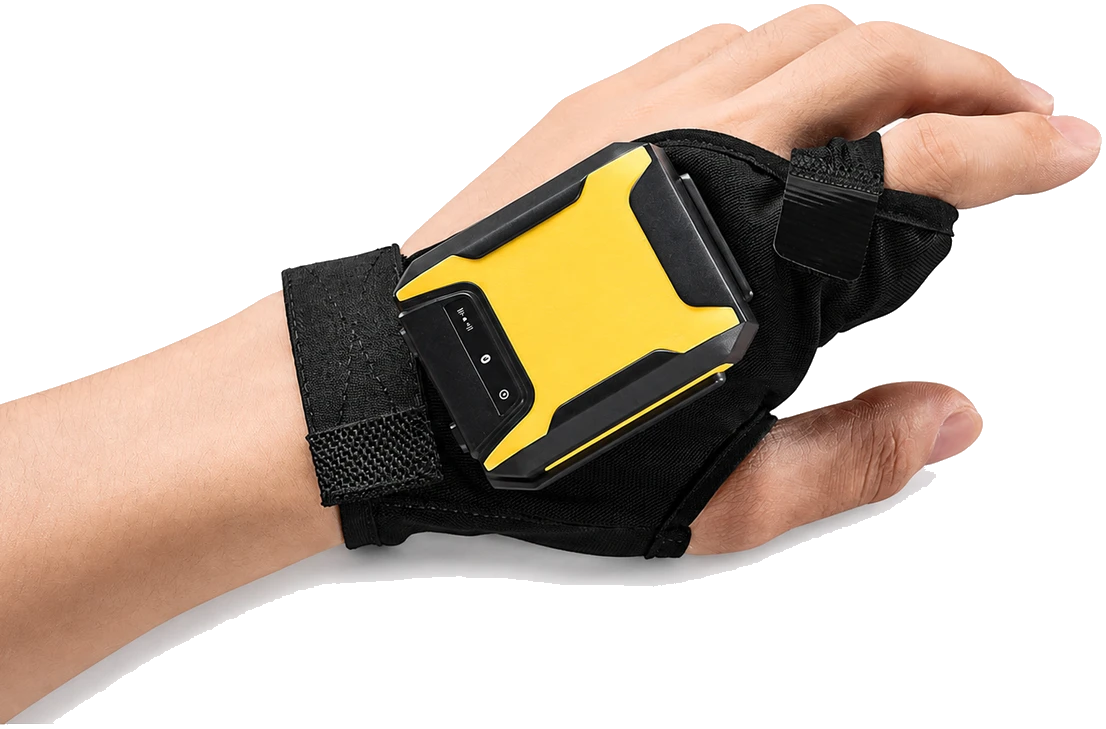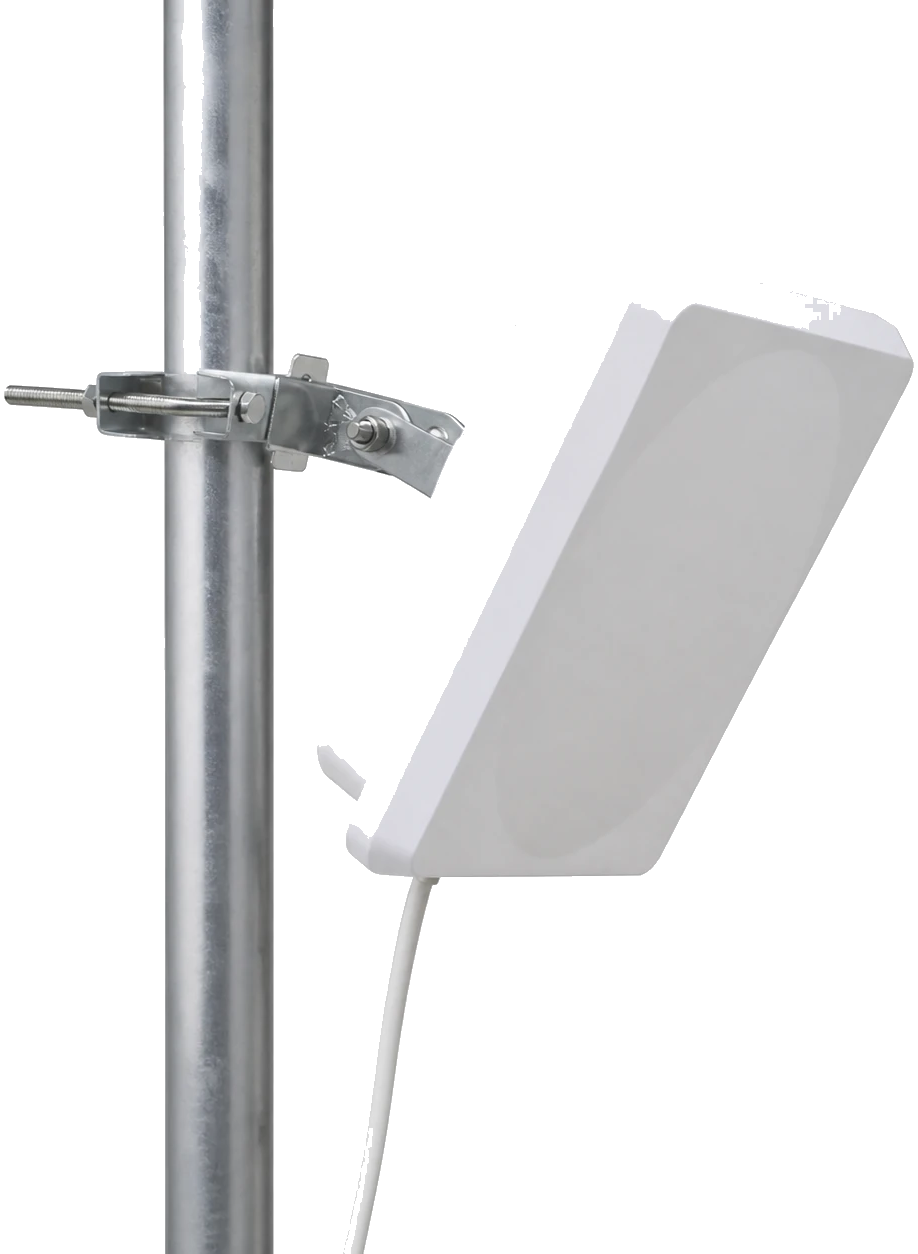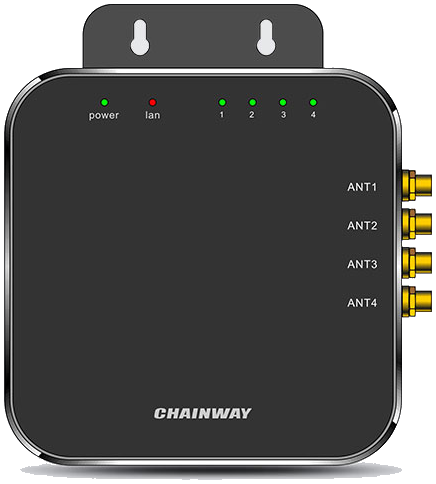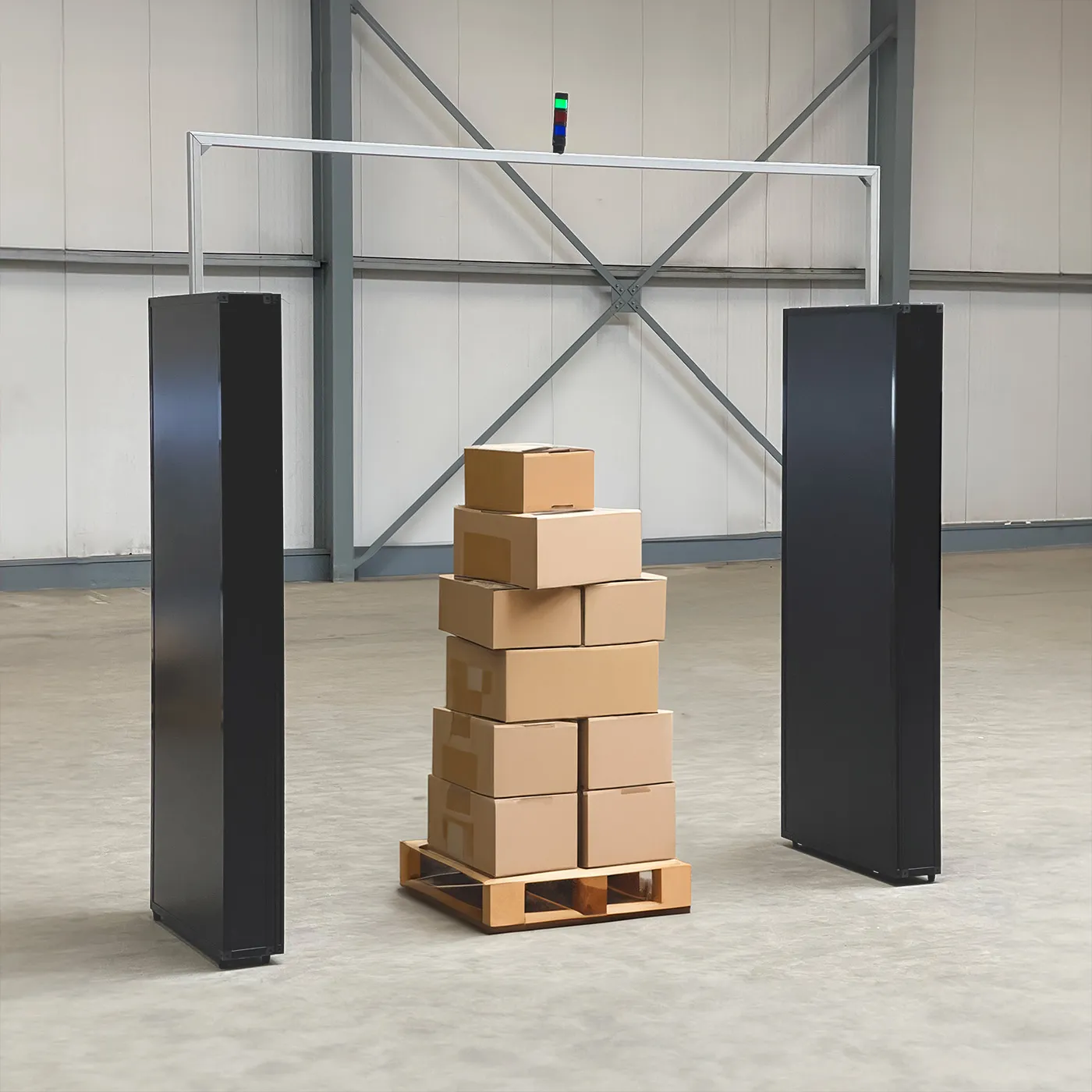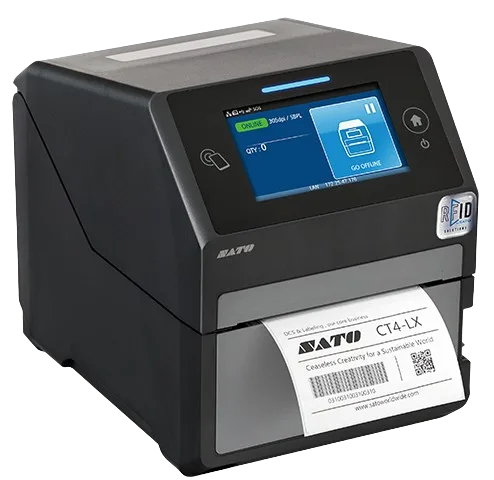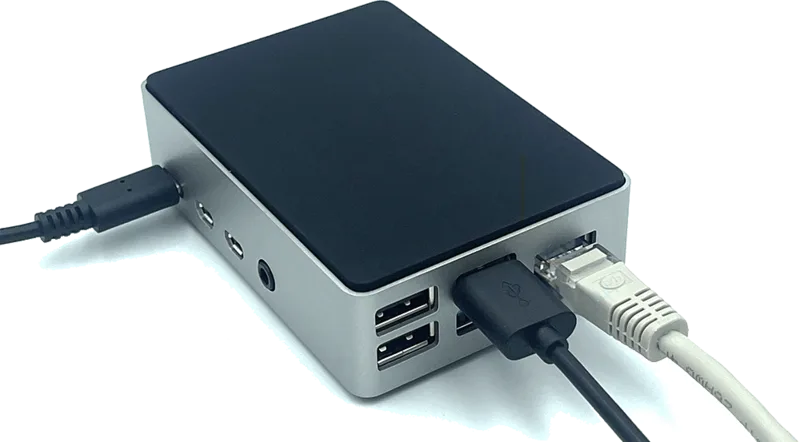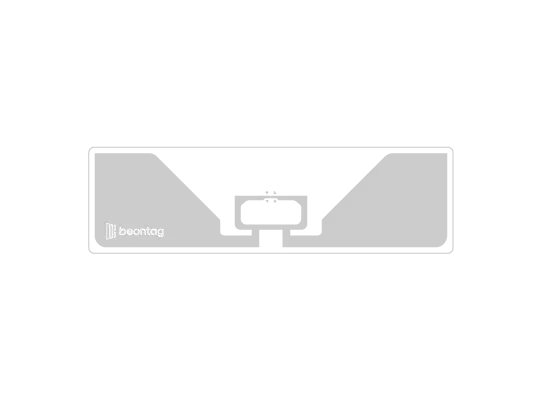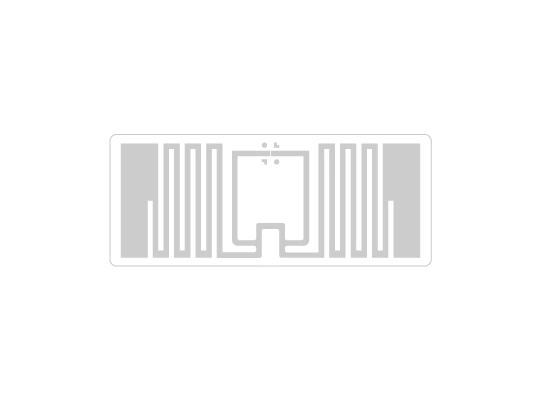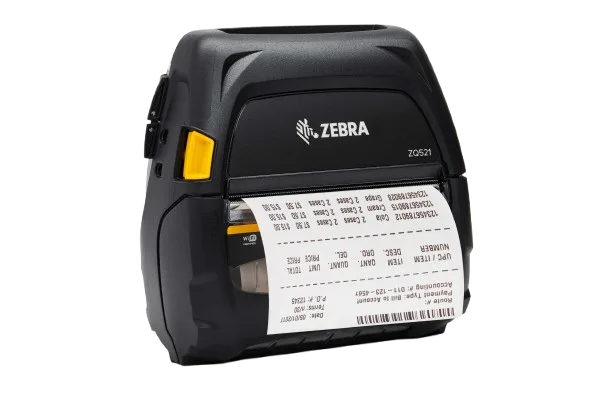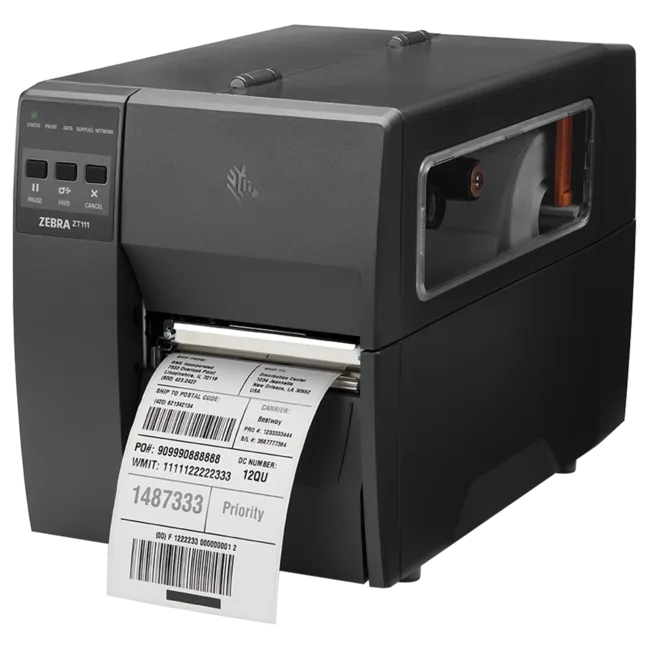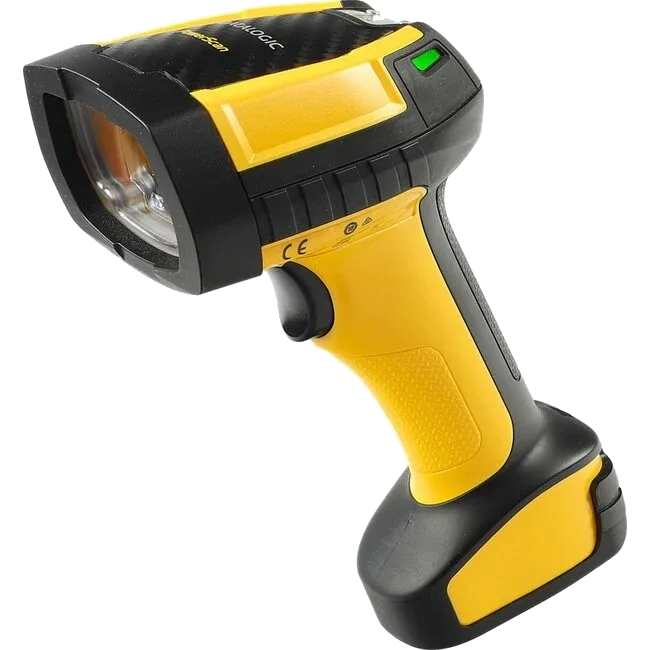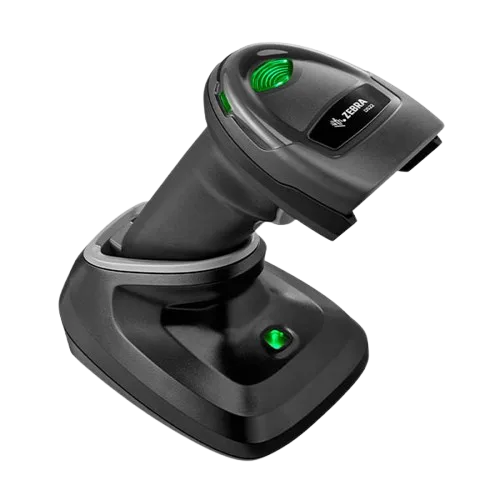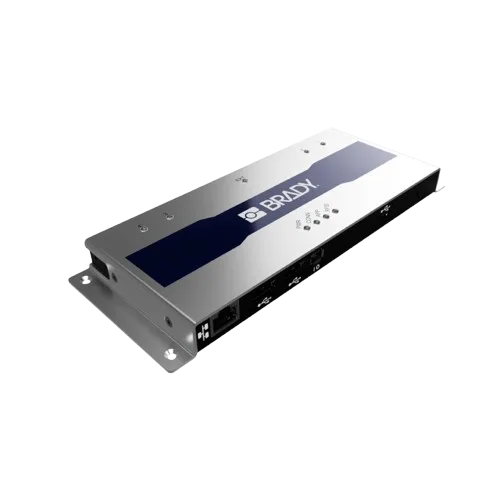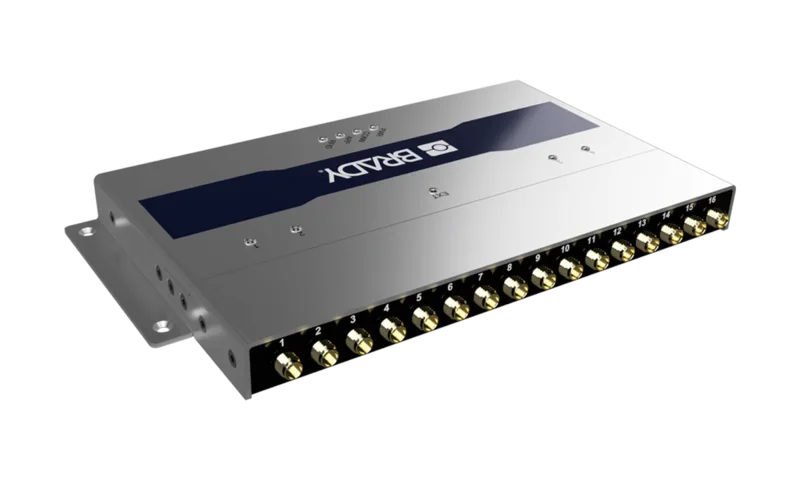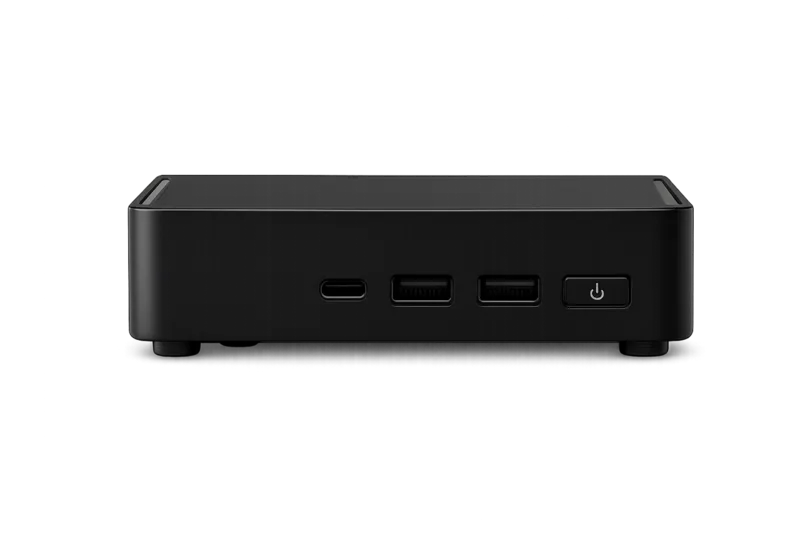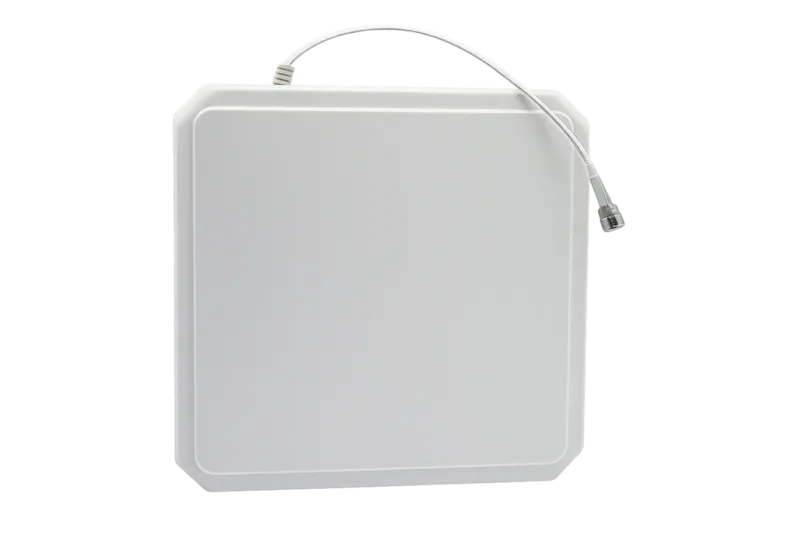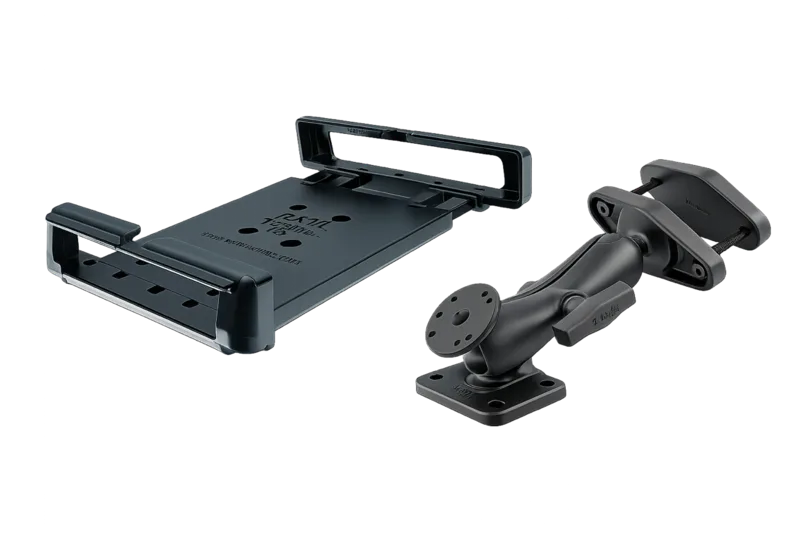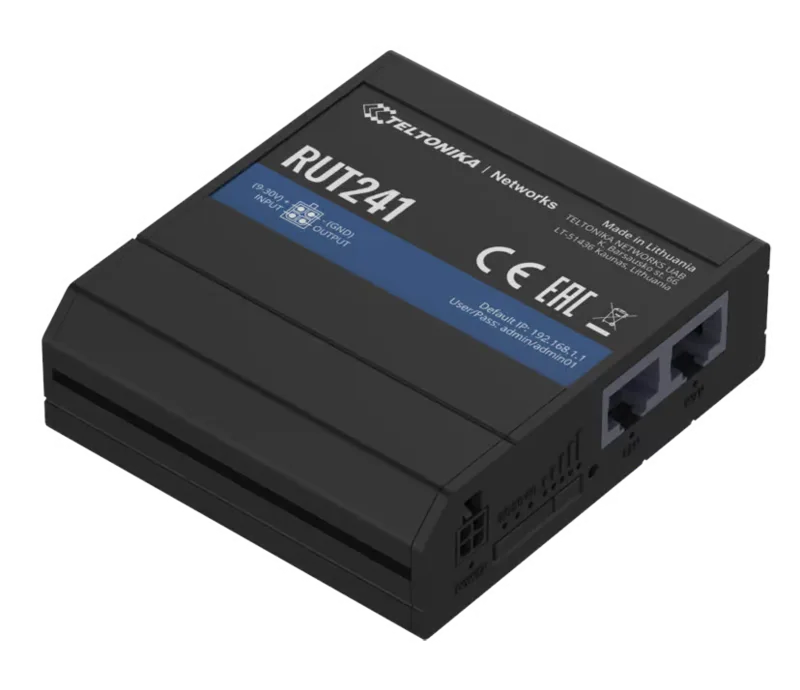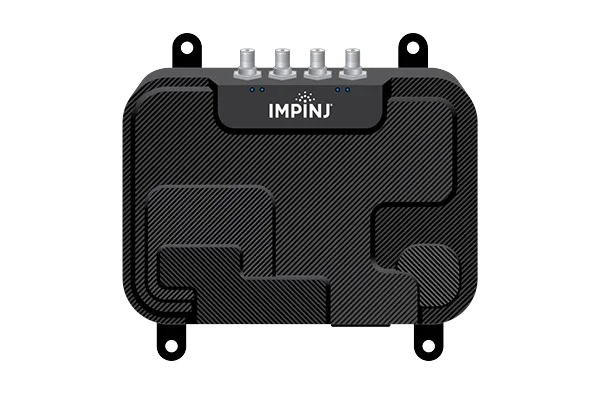
Beam integreert met een reeks fysieke apparaten om je voorraadbeheer uit te breiden. Van RFID-readers voor het scannen tot labelprinters en IoT-statuslampen: je verbonden apparaten werken samen in één workflow. Je beheert ze allemaal vanuit het Apparaatoverzicht in de app; daarvandaan kun je een apparaat toevoegen of een apparaat configureren.
Het Apparaatoverzicht openen
Open Instellingen vanuit de zijbalk of de bovenbalk. In het instellingenmenu tik je op Apparaatoverzicht. Je komt op het scherm Apparaatoverzicht.
Scherm Apparaatoverzicht
Het Apparaatoverzicht toont:
- Samenvatting: Bovenaan, aantal apparaten Online, Offline en aantal Bridges.
- Apparatenlijst: Apparaten zijn gegroepeerd per bridge of locatie. Elke rij toont een icoon, apparaatnaam, identifier (bijv. hostnaam of IP) en een status-pill: Online, Offline of Fout.
- Acties: Gebruik de knop + om een apparaat toe te voegen; gebruik het zoekicoon om te filteren (Zoek apparaten…).
Tik op een apparaatrij om deze uit te klappen en details te zien, zoals status, scanmodus, hostnaam, antennes, apparaat-ID en type. Gebruik Configureer om het configuratiescherm van het apparaat te openen.
Een apparaat toevoegen
Op het Apparaatoverzicht tik je op + om Apparaat toevoegen te openen. Je hebt twee keuzes:
- Beam Bridge: "Verbind een Bridge voor cloudfuncties en extern beheer". Kies dit om een Beam Bridge toe te voegen voor cloudverbonden functies.
- Apparaat: "Scan naar apparaten op je lokale netwerk". Kies dit om naar Netwerkapparaten toevoegen te gaan en RFID-readers, printers of IoT-lampen op je LAN te ontdekken.
Beam Bridge
Bij Beam Bridge kom je op het scherm Beam Bridges. Als je nog geen Bridge hebt, gebruik Contact Beam om er een aan te vragen.
Apparaten op het lokale netwerk
Als je Apparaat kiest, ga je naar Netwerkapparaten ("Vind apparaten op je lokale netwerk"). Voor de volledige stappen (scherm Netwerkapparaten, scannen, een gevonden apparaat toevoegen) zie Netwerkapparaten toevoegen.
Een apparaat configureren
Vanuit het Apparaatoverzicht tik je op een apparaat en daarna op Configureer om het configuratiescherm te openen. Afhankelijk van het type zie je onder meer:
- Lezerstatus: met een aan/uit-schakelaar
- Apparaatinfo: voor het label
- Verbinding: hostnaam en MQTT-poort
- Scanmodus: Start/Stop of Continu
- Antennes: beams in of uit te schakelen
- Configuratie opslaan: wijzigingen op te slaan
Apparaatcategorieën
Beam ondersteunt drie categorieën apparaten:
- RFID Readers: Handheld en vaste readers voor het scannen van RFID-tags. Zie RFID Lezers voor ondersteunde modellen en installatie.
- Printers: Labelprinters voor barcodelabels, QR-codes en RFID-tags. Zie Printers & Lampen.
- IoT Lampen: Statusindicatorlampen die visuele feedback geven bij scanresultaten en meldingen.
Verbindingsmethoden
Apparaten kunnen op twee manieren verbinding maken met Beam:
- Lokaal WiFi: Maak direct verbinding met apparaten op je lokale netwerk. Eenvoudige installatie, werkt zonder internet.
- Via Beam Bridge: Maak verbinding via de Beam Bridge-hub voor cloudconnectiviteit, waarmee je toegang op afstand en geavanceerde functies kunt gebruiken.
Beam Bridge
De Beam Bridge is een centrale hub die je lokale apparaten verbindt met de cloud. Het fungeert als een relais tussen je hardware op locatie en de cloudservices van Beam, en ontgrendelt krachtige functies die niet beschikbaar zijn bij alleen lokale verbindingen.
| Functie | Zonder Bridge | Met Bridge |
|---|---|---|
| Toegang op afstand | Nee | Ja |
| Continu scannen | Nee | Ja |
| Realtime meldingen | Nee | Ja |
| Cloudfuncties | Nee | Ja |
Beam Bridge instellen
Sluit de Beam Bridge aan op je netwerk (bijv. via ethernet). Open in de app het Apparaatoverzicht via Instellingen, tik op + en kies Beam Bridge. Beam scant op beschikbare Bridge-apparaten; tik op de gevonden Bridge om te verbinden en geef hem een naam (bijv. "Magazijn Bridge"). Eenmaal verbonden draait de Bridge op de achtergrond en maakt automatisch opnieuw verbinding na netwerkonderbrekingen.
Netwerkdetectie
Bij het scannen naar apparaten gebruikt Beam standaard netwerkdetectieprotocollen om compatibele hardware op je lokale netwerk te vinden. Het voert een subnetscan uit, classificeert apparaten op type en toont elk apparaat met naam, IP-adres en apparaattype. Zie Netwerkapparaten toevoegen voor de volledige flow.