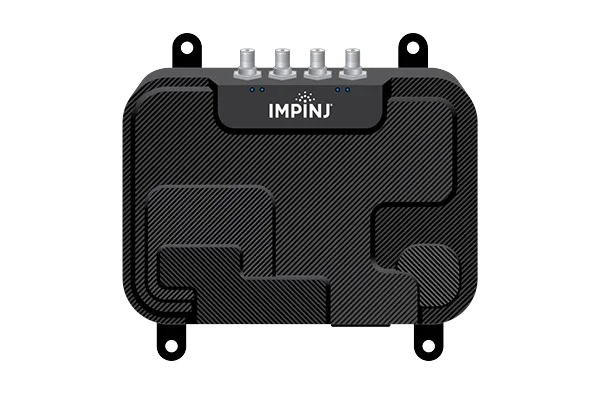
Impinj R700 RFID Reader
Geavanceerde RFID-reader, hoge doorvoer
Vanaf €1.295
Hardware
Van voorraad tellen in je winkel tot zendingen controleren in je magazijn. We helpen je apparatuur kiezen die past bij je producten en de manier waarop je werkt.
Impinj
Geavanceerde RFID-reader, hoge doorvoer
27 producten
Geavanceerde RFID-reader, hoge doorvoer
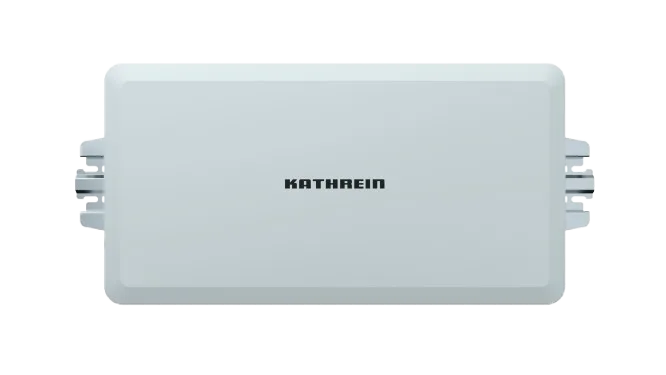
Hoogwaardige vaste RFID-antenne
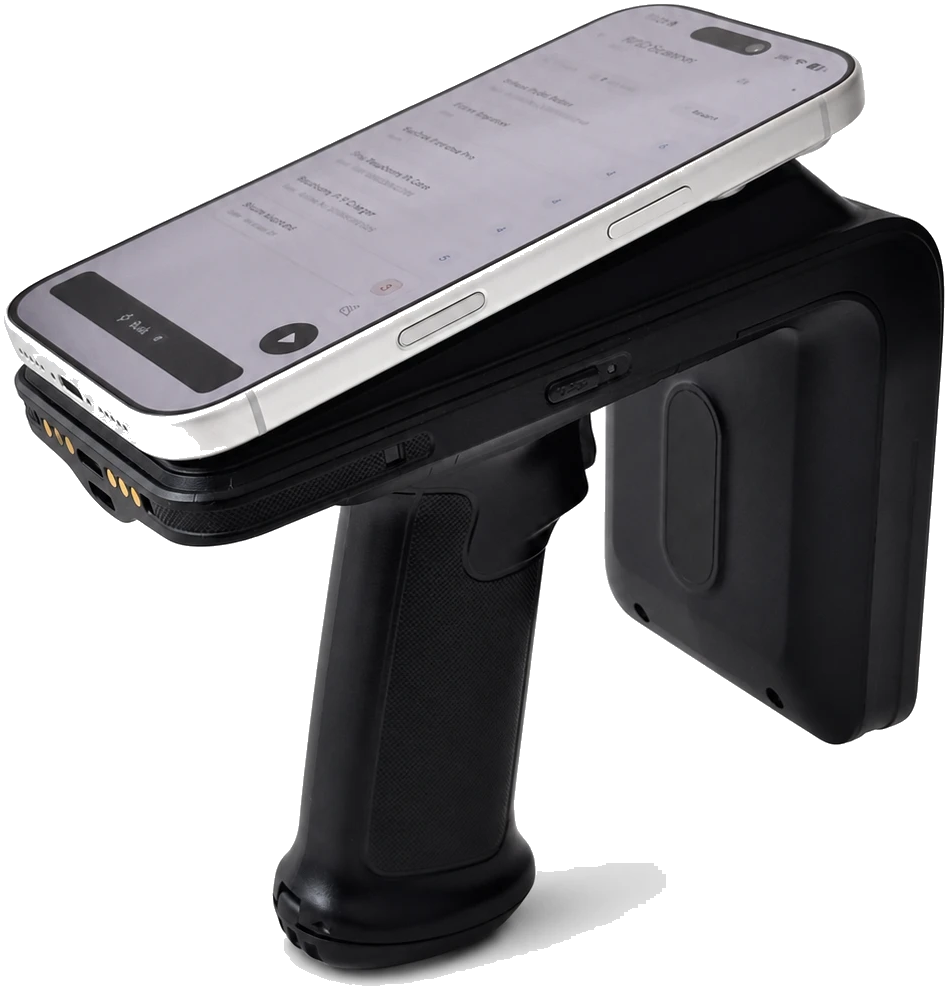
Mobiele RFID-sled voor tellingen en item zoeken
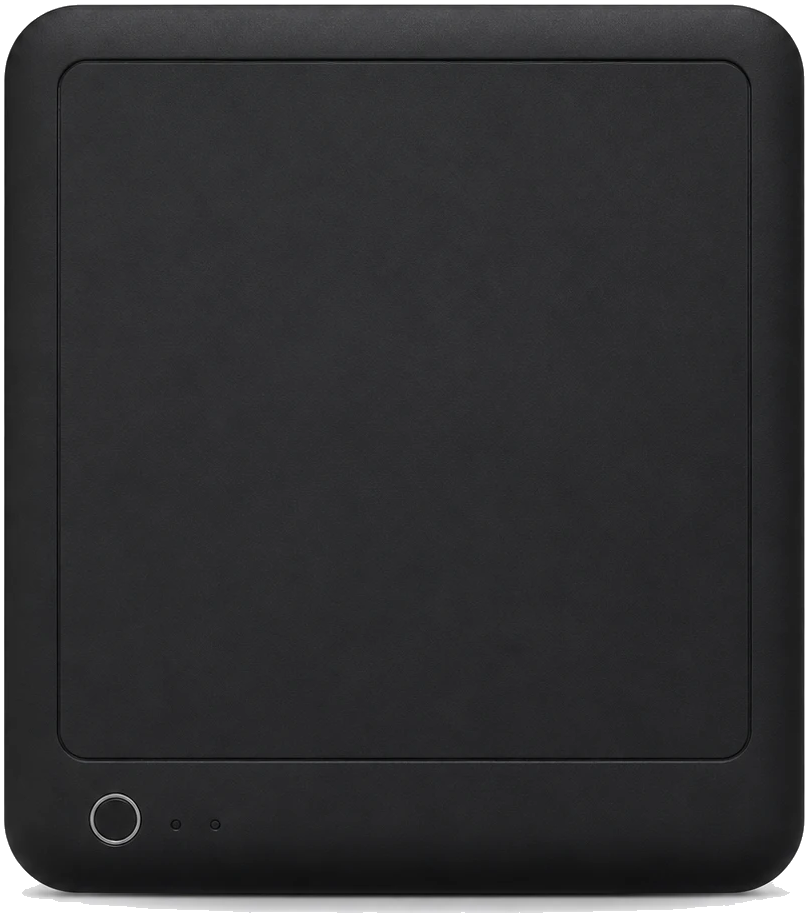
Tabletop reader voor orderdozen en checkout
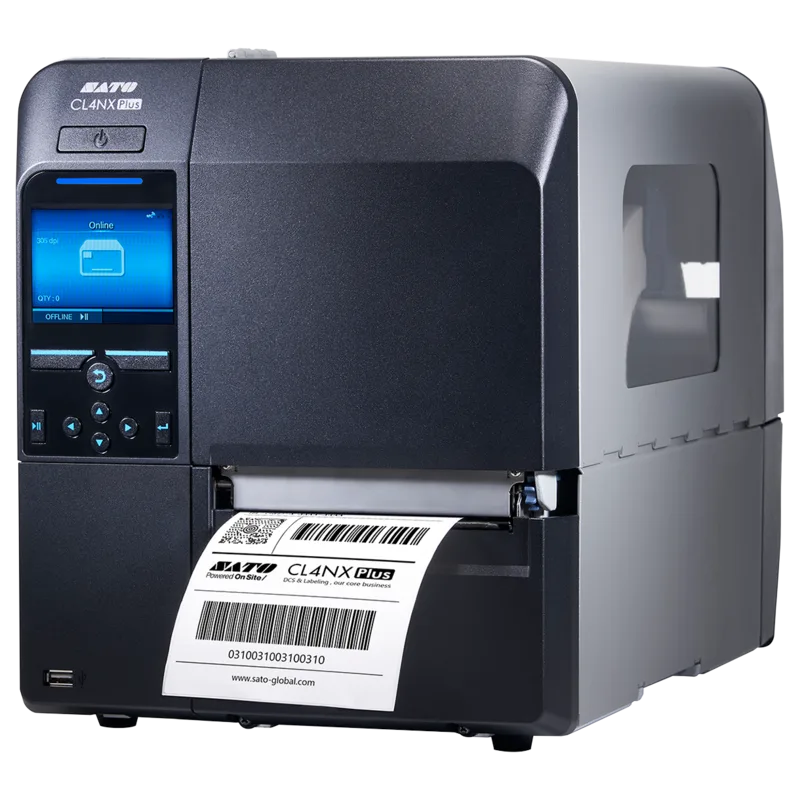
High-volume RFID-printer voor Beam labels
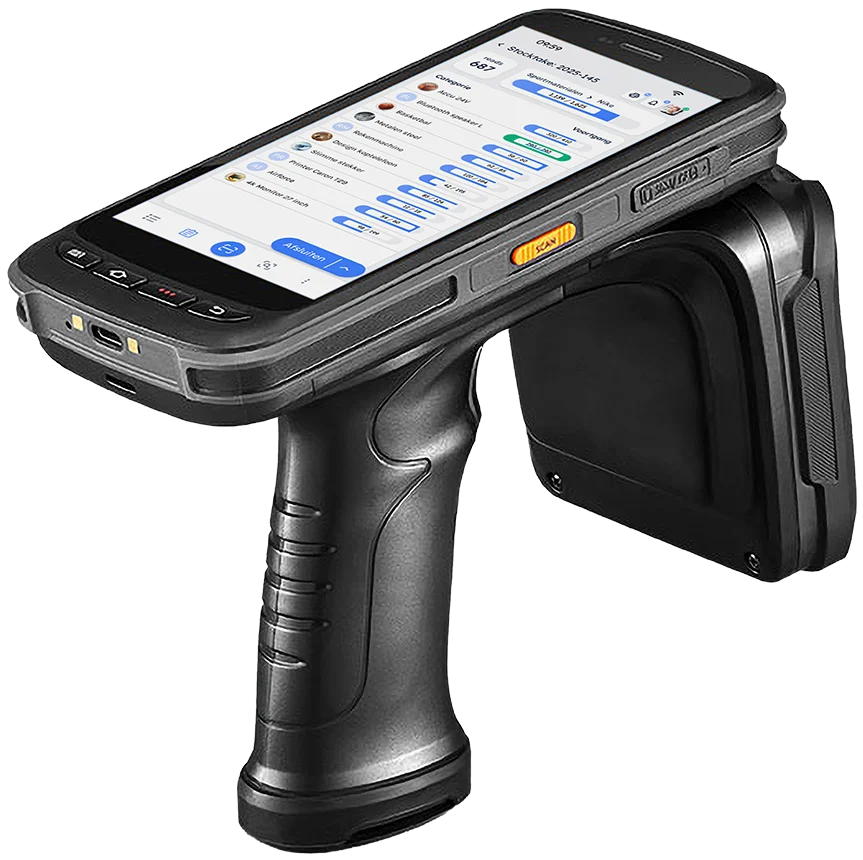
All-in-one handheld voor tellingen en item zoeken
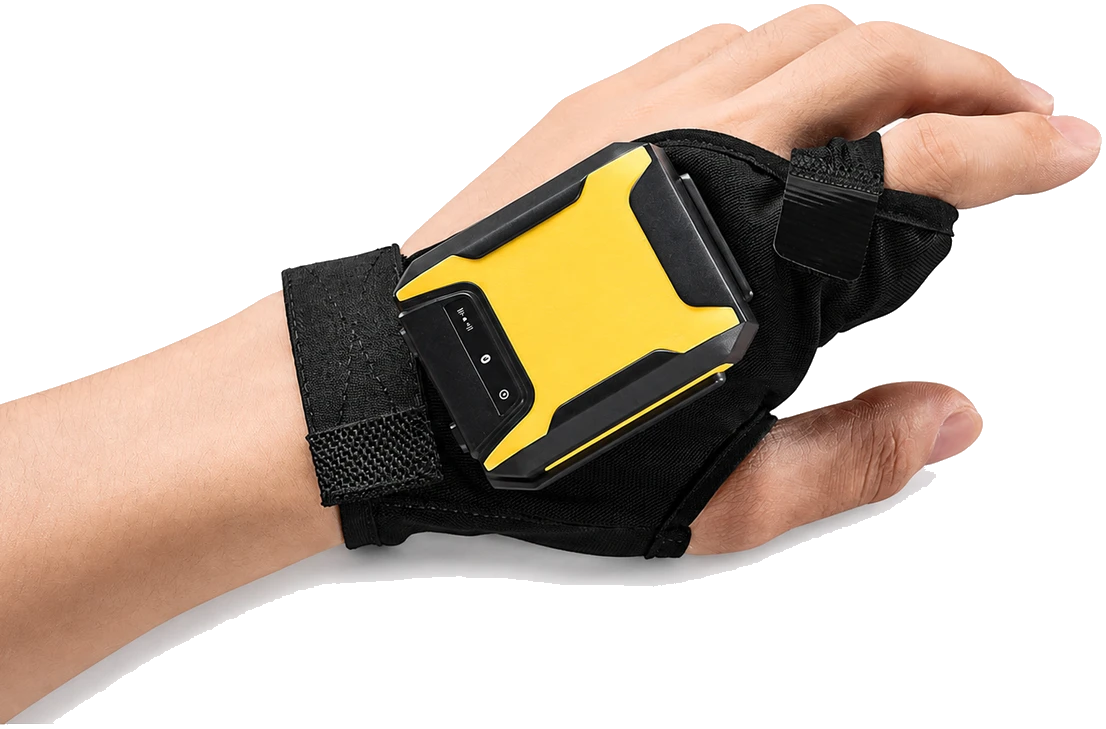
Handsfree short-range reader voor picken en checks
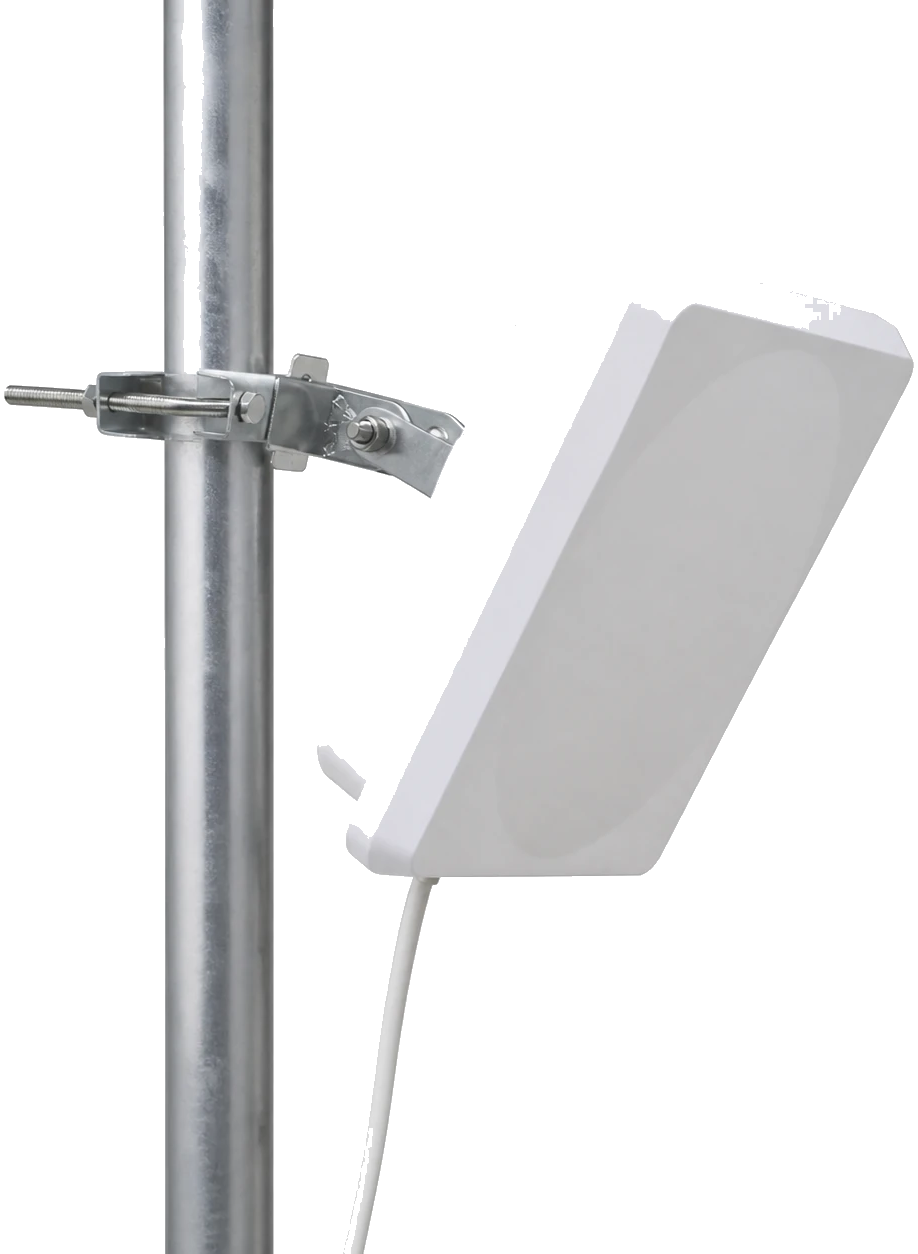
Geintegreerde vaste reader voor een leespunt
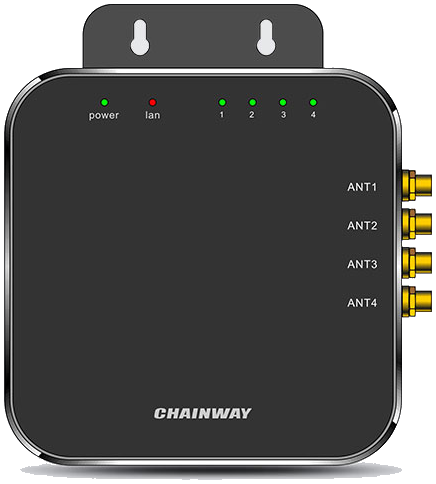
4-poorts vaste reader voor custom antennezones
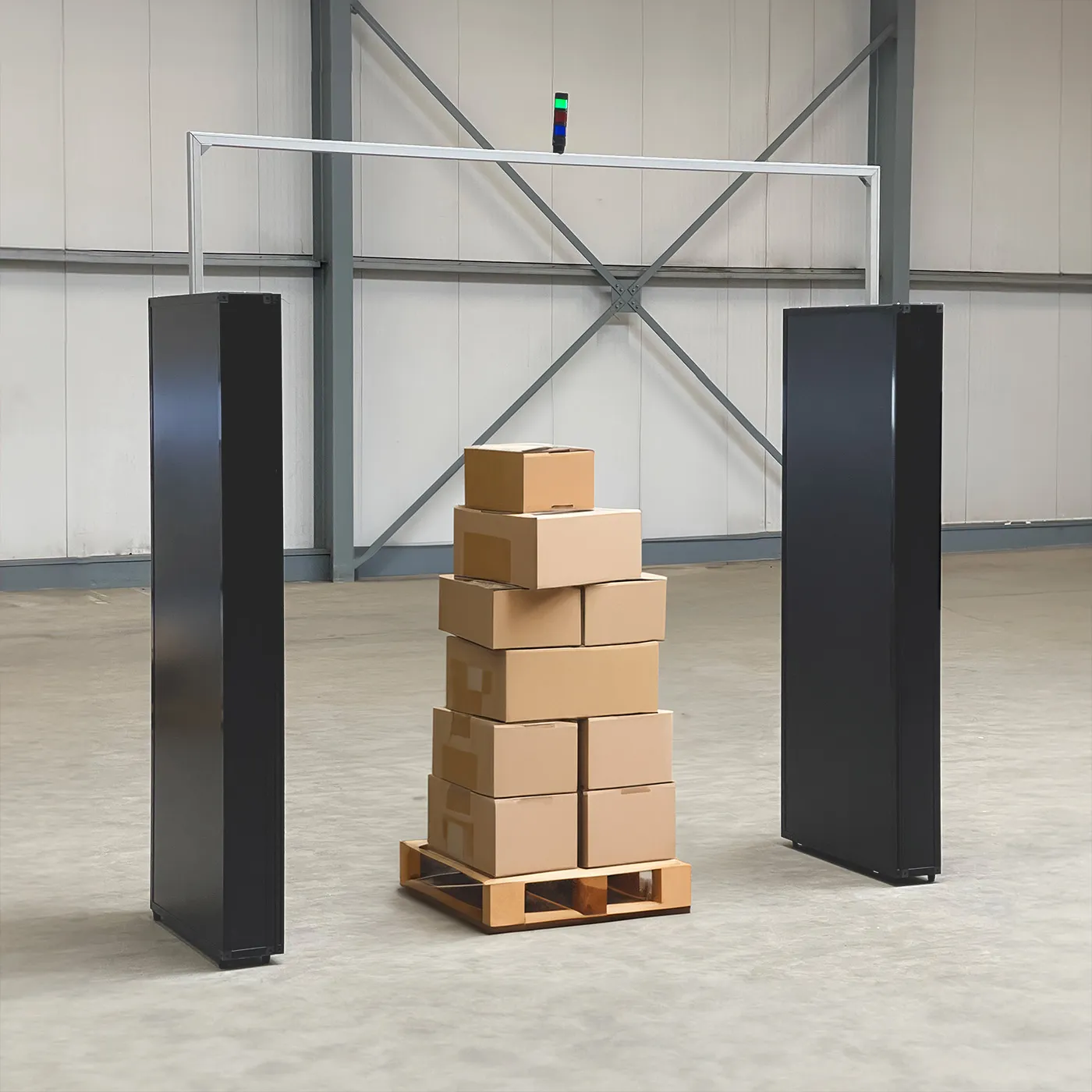
RFID-portal met configureerbare reader en antennes
+ €145 / maand
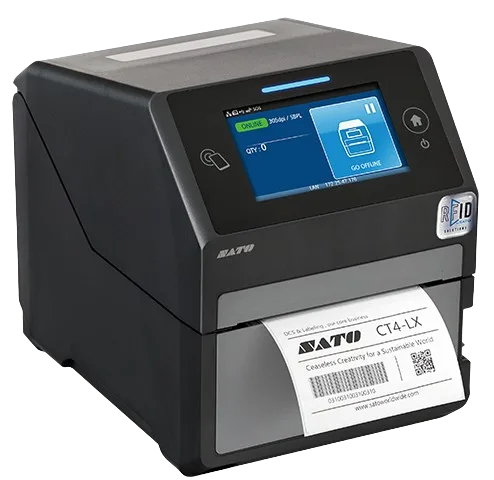
Compacte RFID-printer voor kleine aantallen
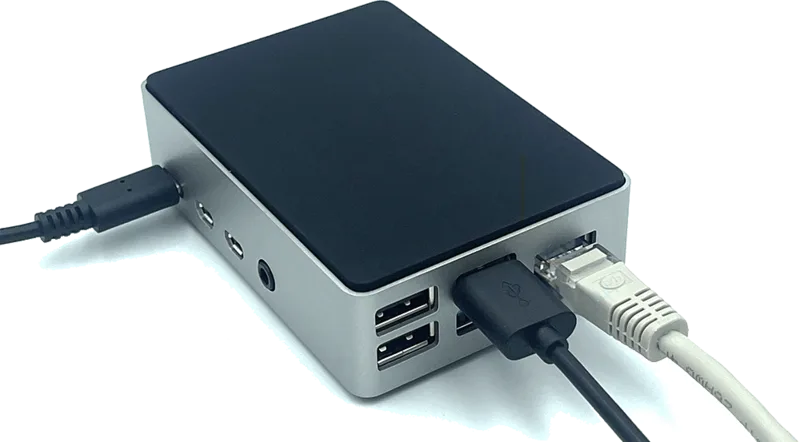
Cloudverbinding voor printers met Beam
+ €25 / maand
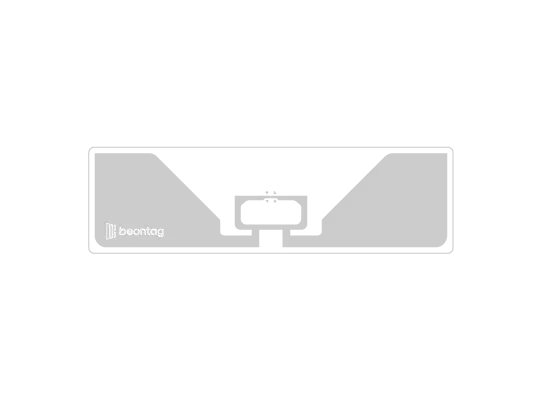
RFID-label, Impinj M830, 94 × 27mm
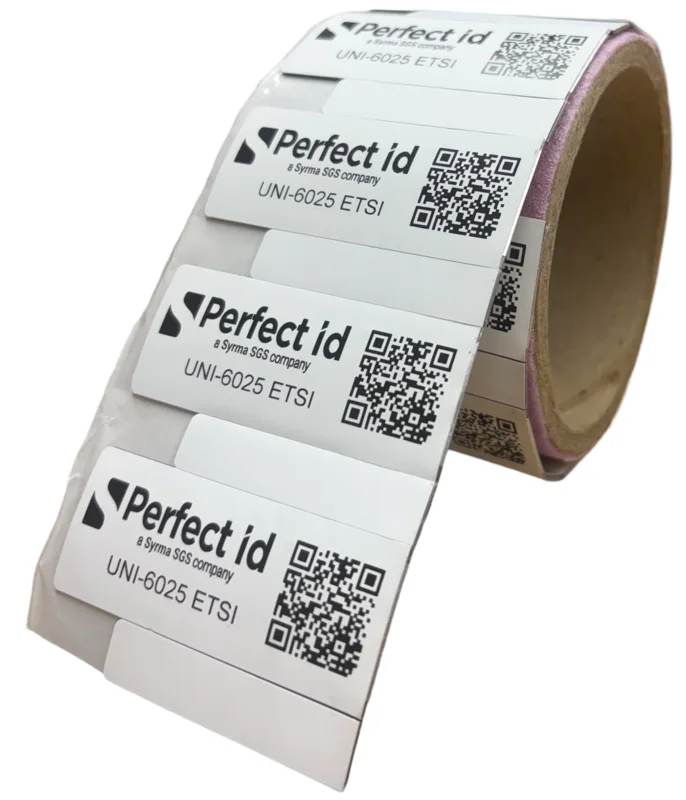
On-metal RFID-tag, Impinj M830, 60 × 25mm
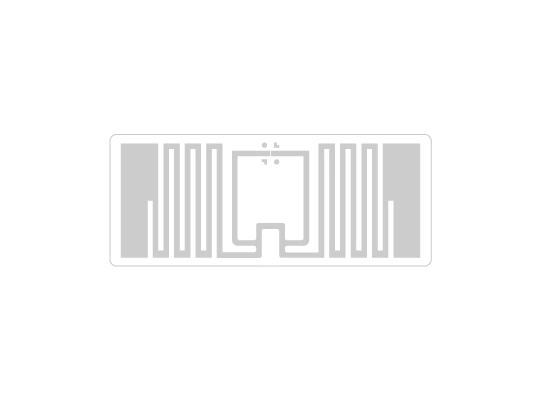
RFID-label, NXP UCODE 9, 46 × 19mm
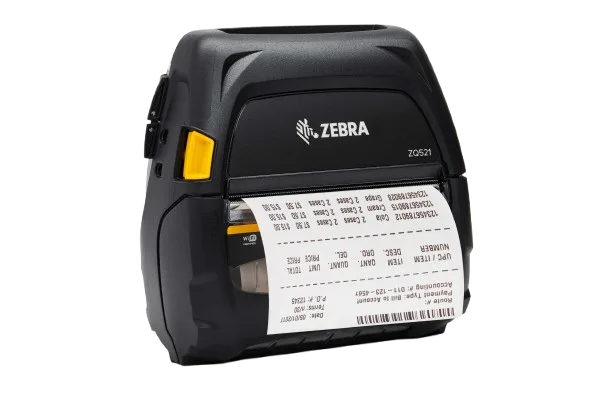
Mobiele printer, geen Print Bridge nodig
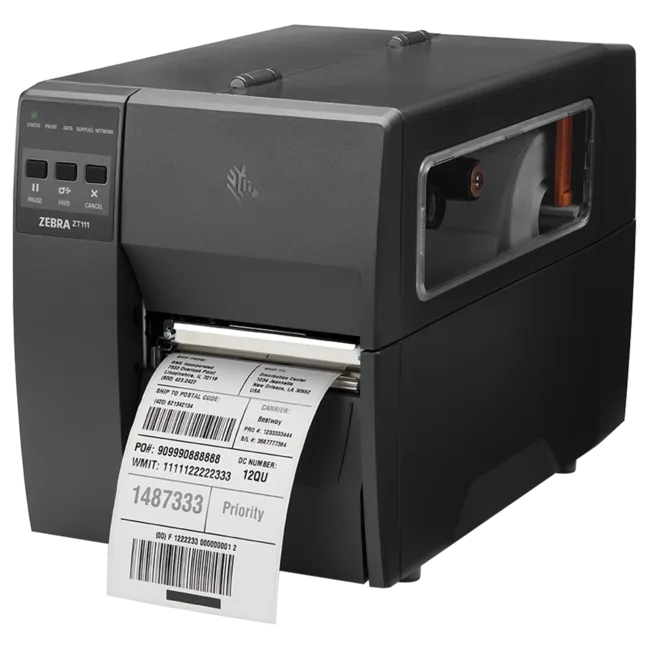
Industriële labelprinter, Beam-compatibel
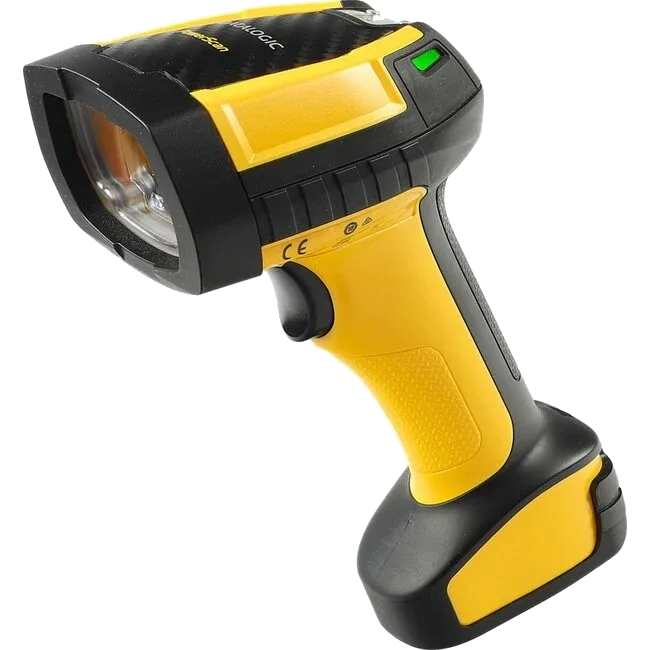
Long range barcode scanner, tot 20m
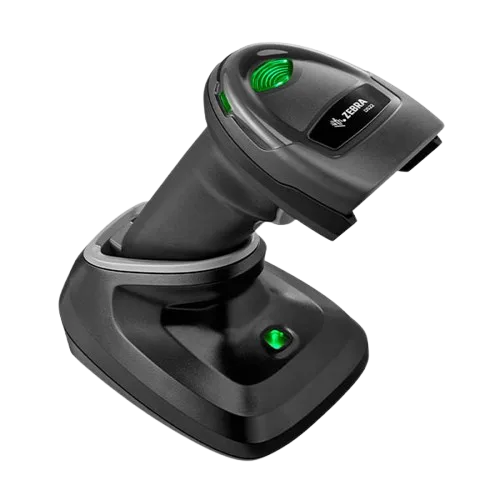
2D barcode scanner incl. cradle
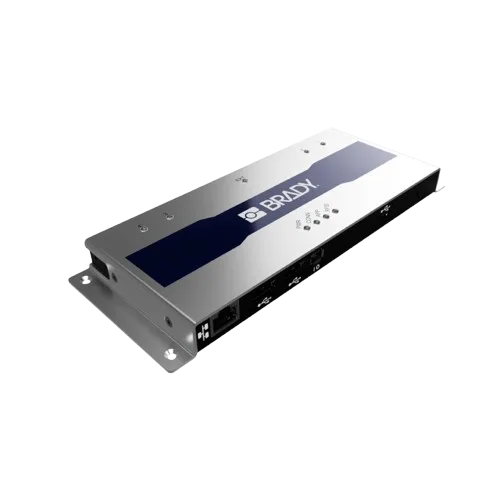
Basismodel 4-poorts RFID-reader
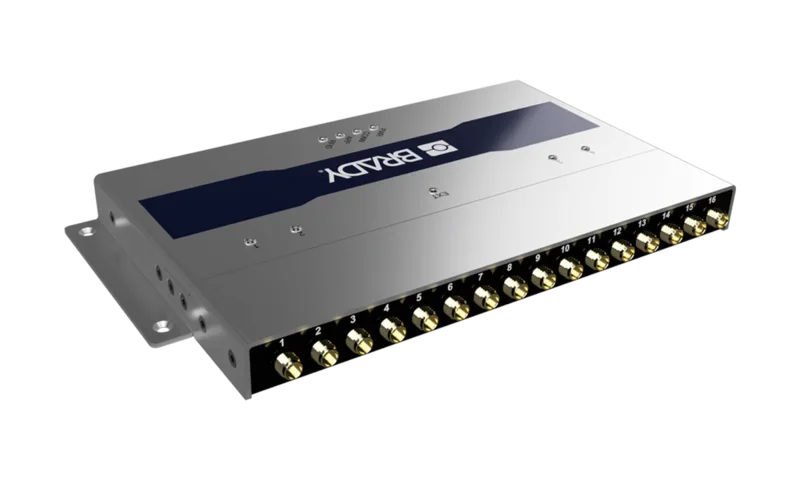
RFID-reader, uitbreidbaar met een multiplexer
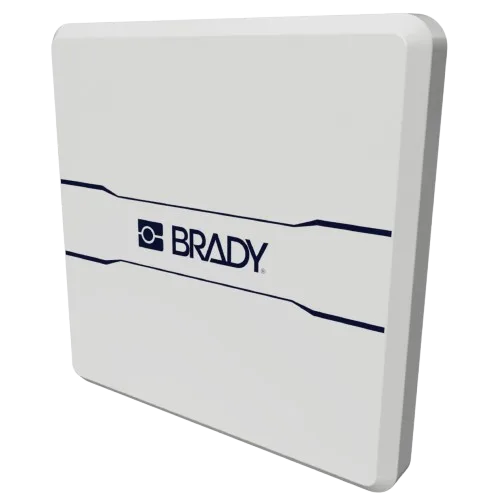
Geïntegreerde overhead RFID-reader & antenne
+ €75 / maand
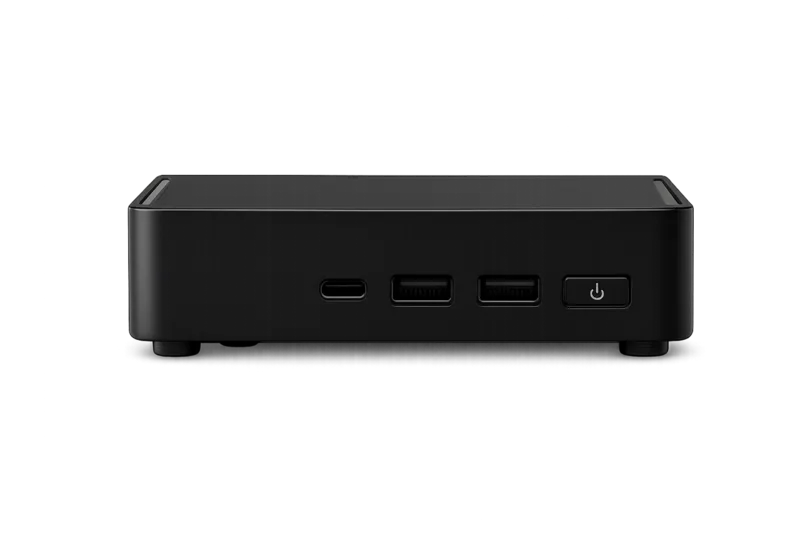
Maakt je vaste RFID-scanners cloud-connected
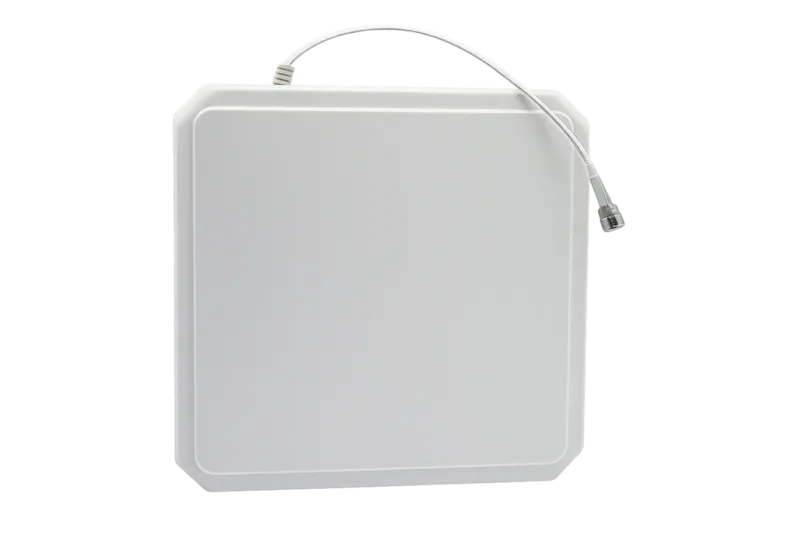
Standaard vaste RFID-antenne
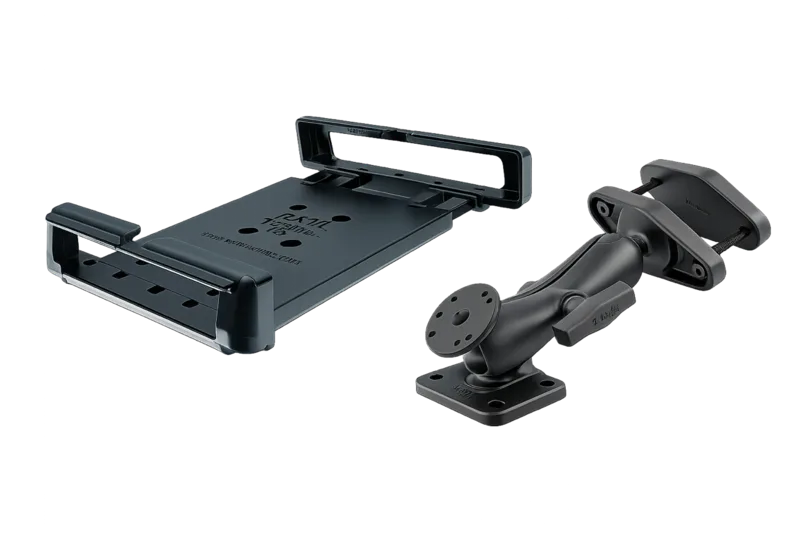
Heftruck beugelset inclusief iPad casing
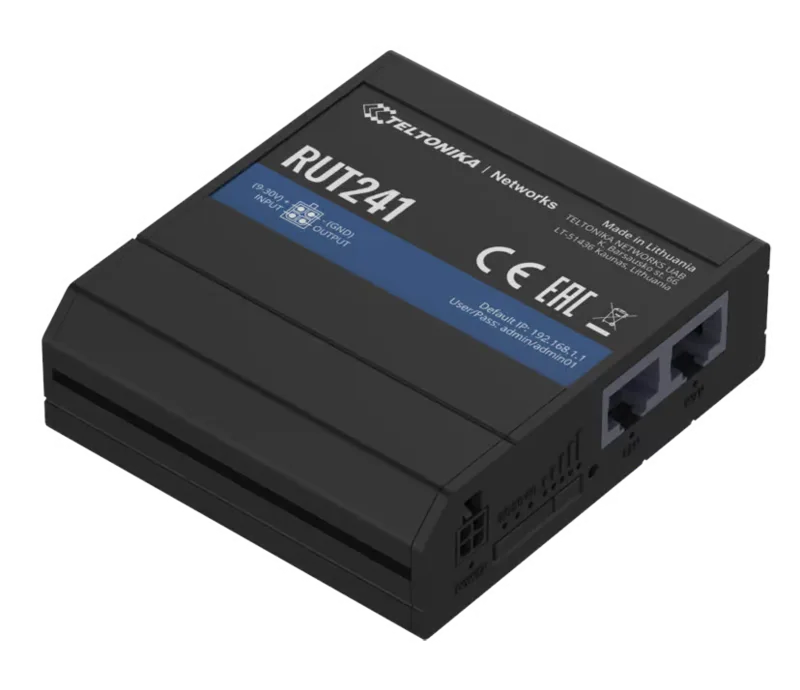
Industriële 4G-router voor Beam app
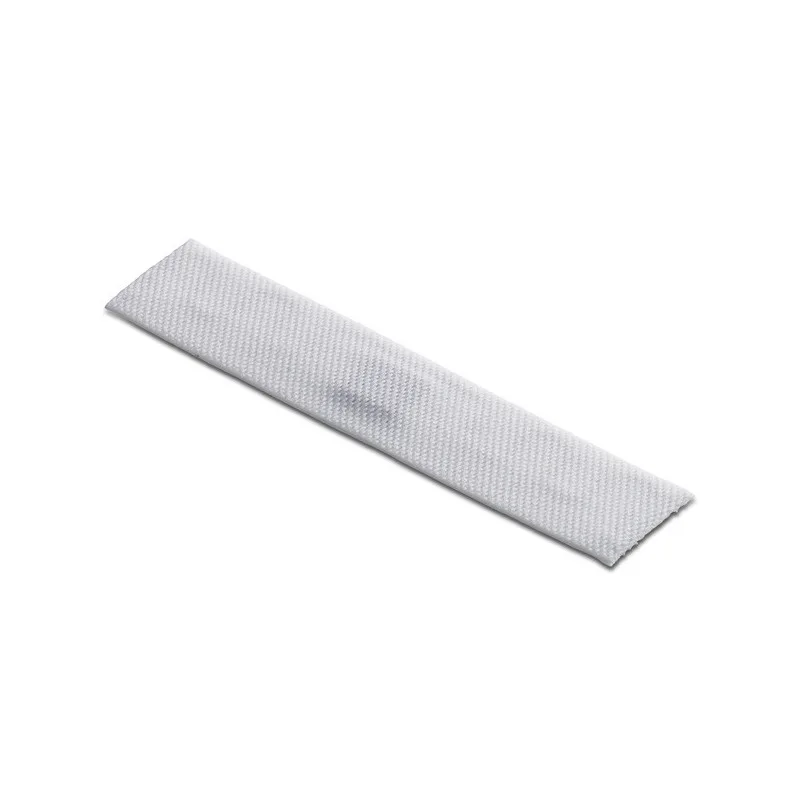
Textiel RFID-tag voor wasserij & verhuur, 70 × 15mm
Geen producten gevonden. Probeer een andere zoekterm of categorie.
02 De keuze
03 Validatie
Een apparaat dat verbinding maakt, leest nog niet ieder label goed. Daarom testen we de apparatuur met jouw producten, verpakkingen en aantallen, op de plekken waar je werkt. Ook de lastig leesbare producten nemen we mee.
04 Afbakening
Vertel wat je wilt scannen, waar en hoeveel tegelijk. We helpen je kiezen welke apparatuur je met je producten kunt testen.