Standaardkoppeling
Voor systemen als AFAS, Exact, Microsoft Dynamics NAV, Vendit, Xero, SAP en CargoWise. We richten de koppeling in op jouw artikelen, orders en werkwijze en testen de uitwisseling voordat je ermee werkt.
Integraties
Artikelen en orders komen uit je bedrijfssysteem. Je team verwerkt ontvangsten, tellingen en verzendingen in Beam. Beam stuurt de resultaten terug.
Artikelen en orders naar BeamOntvangsten, zendingen en correcties terug
01 De taakverdeling
Je bedrijfssysteem levert artikelen en orders. Beam houdt bij waar producten zijn en wat je team ermee doet. Je kunt voorraad en werk ook volledig in Beam beheren, zonder ERP- of WMS-koppeling.
| Gegevens | Je ERP of WMS | Beam |
|---|---|---|
| Artikelen | Beheert artikelen, codes, prijzen en barcodes. | Gebruikt de artikelen bij het ontvangen, tellen en verzenden. Zonder koppeling beheer je ze in Beam zelf. |
| Orders | Maakt inkoop- en verkooporders aan en sluit ze af. | Je team ontvangt, verzamelt en controleert de producten. Beam meldt het resultaat terug. |
| Voorraadstand | De voorraadstand in je bedrijfssysteem. | Houdt aantallen of afzonderlijke producten per locatie bij. Toont verschillen en meldt ze terug als dat is afgesproken. |
| Productlocaties en tellingen | Welke details beschikbaar zijn, verschilt per systeem. | Beheert tags, plekken, containers, looproutes, tellingen en het logboek. |
| Financiën | Facturen en boekhouding in je ERP of financiële systeem. | Levert de ontvangst- en leverresultaten die daarvoor nodig zijn. |
Dit is de gebruikelijke verdeling. Per klant spreken we af wat waar wordt beheerd en welke wijzigingen worden uitgewisseld.
02 Afzonderlijke producten volgen
Bestel je 24 stoelen? Je kunt in Beam alleen het aantal bijhouden, of elke stoel een eigen code geven. Zo weet je welke stoel waar staat en, na uitgifte, bij welke klant of vestiging die hoort.
Per artikel kies je of je aantallen bijhoudt of elk product afzonderlijk volgt. Beide kunnen naast elkaar.
03 Heen en terug
Artikelen en orders zijn het minimum. Locaties en voorraadstanden gaan mee als je systeem ze heeft. Terug gaat wat je systeem nodig heeft, per koppeling afgesproken.
Naar Beam
Terug naar je systeem
Wanneer
04 Koppelen
Voor veel systemen is er een standaardkoppeling. Voor andere systemen gebruiken we de API of een bestand. Vaak combineren we: een bestand om te starten, een koppeling voor het dagelijkse werk.
Voor systemen als AFAS, Exact, Microsoft Dynamics NAV, Vendit, Xero, SAP en CargoWise. We richten de koppeling in op jouw artikelen, orders en werkwijze en testen de uitwisseling voordat je ermee werkt.
Voor systemen zonder standaardkoppeling, of als je IT-partner de koppeling zelf bouwt. De API dekt artikelen, locaties en plekken, voorraad, verplaatsingen, orders en taken. We bepalen welke gegevens de koppeling mag lezen en wijzigen.
Eén bestand met vaste kolommen voor locaties, artikelen, voorraad en orders. Beam zet de eerste import samen met je op; daarna importeer en exporteer je zelf vanuit de app.
05 Het logboek
Volg orders, scans, correcties en terugmeldingen in één logboek. Je ziet wat er is gebeurd, wie het heeft gedaan en of het resultaat je bedrijfssysteem heeft bereikt.
Je hoeft de koppeling niet te bewaken. Beam doet dat.
06 Werkafspraken
07 In de praktijk

 Beam · AFAS
AFAS blijft het bedrijfssysteem voor orders en voorraad. In Beam controleren medewerkers de fysieke artikelen met RFID, tellen ze voorraad en vinden ze items terug.
“Beam geeft ons inzicht en controle op de interne en externe logistiek en helpt bij het beheren van de voorraad.”Lees het verhaal
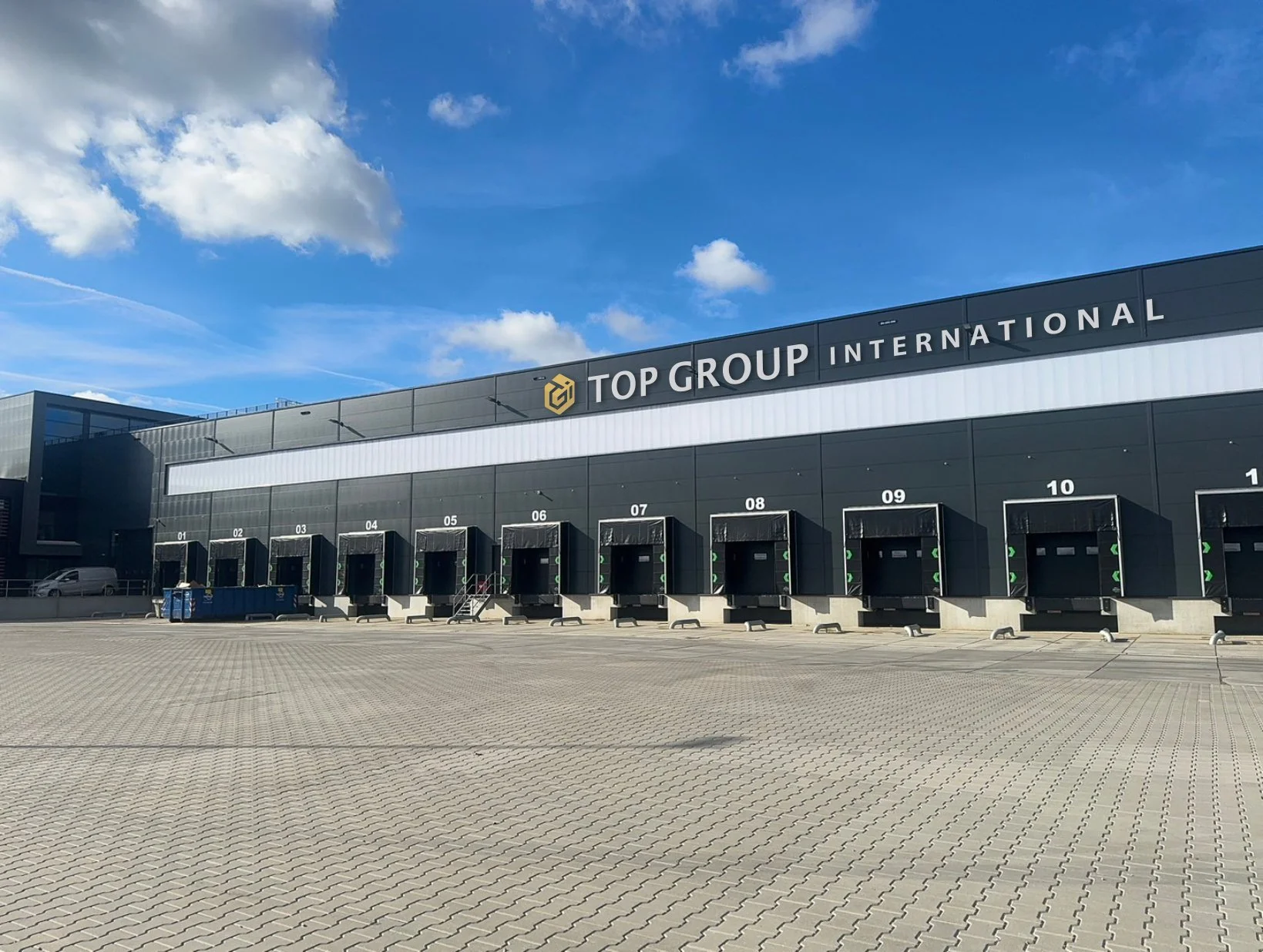
 Beam · CargoWise
Een RFID-portal leest de artikelen die de leverancier al heeft getagd. Beam vergelijkt de waarneming met de verwachte order uit CargoWise, zodat een verkeerd artikel de zending niet haalt.
“Beam heeft ons geholpen ons inbound- en outbound-orderproces op te bouwen met gedetailleerde oplossingen, soepele installatie en geweldige aftersales support.”Lees het verhaal
Vertel welk systeem je gebruikt en wat je wilt uitwisselen. We stemmen de inrichting af met je IT-partner of leverancier en testen de koppeling voordat je ermee werkt.