
01
RFID-handheld
Lees meerdere producten met een RFID-label tegelijk bij ontvangst, tellingen en controles. Of zoek één product met behulp van het signaal. Je bepaalt zelf waar en wanneer je leest.
Het Beam-platform
Ontvang producten, houd voorraad bij en verdeel het werk in je winkel of magazijn. Van bestelling verzamelen tot verzending en retour: je team werkt in één app, met een plattegrond, planning en voorraadoverzicht.
HomeZie je volgende taak en de planning voor vandaag.
PlattegrondElke plek op de kaart, met wat er ligt en wat er moet gebeuren.
TellenVergelijk je telling met de verwachte voorraad en zie de verschillen.
PickenVolg de route langs de producten en bevestig wat je pakt.
PlannenVerdeel taken en looproutes over je team.
InzichtBekijk waar een product ligt en hoeveel er zijn.
Beam draait op iPad, iPhone, Android-handhelds, in de browser en als Mac- en Windows-app.
01 Je voorraad en je werk
Wat je hebt, waar het ligt, wat je team moet doen en wat er al is gebeurd.
Wat het is: code, omschrijving, barcode. Uit je systeem, of in Beam beheerd.
Eetkamerstoel Siljan groen · SIL-01-GRNHoud bij hoeveel je van een artikel hebt, of geef elk product een eigen code om het afzonderlijk te volgen.
24 stoelen · of één stoel met een eigen codeWaar producten liggen: in welke vestiging, zone of stelling. Een pallet of container groepeert producten en heeft zelf een locatie.
Meppel › Zone B › Stelling B › B-11Wat er moet gebeuren: een ontvangst, telling, pick of verplaatsing, als taak voor een collega.
Picktaak ORD-30412 · Noor AchterbergWat er is gebeurd: elke handeling in het logboek, met wie, wat, waar en wanneer.
10:05 · gepickt · B-11 · Noor Achterberg02 Registratie
Met een barcode scan je producten één voor één, bijvoorbeeld met je telefoon. Met RFID lees je meerdere gelabelde producten tegelijk.
Lees meerdere producten met een RFID-label tegelijk bij ontvangst, tellingen en controles. Of zoek één product met behulp van het signaal. Je bepaalt zelf waar en wanneer je leest.
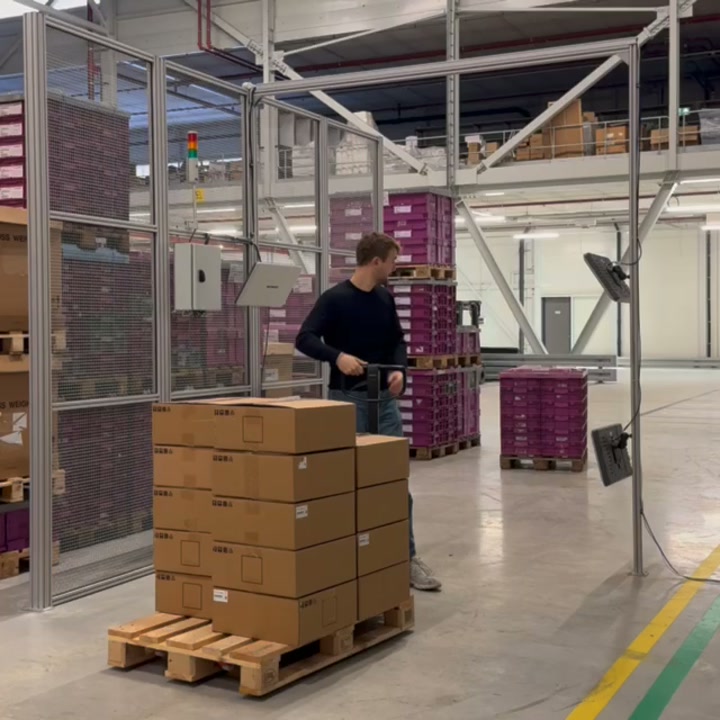
Lees RFID-labels bij een doorgang, scantafel of retourpunt. Bij retour herkent Beam door de koppeling bij uitgifte van welke klant of vestiging de producten komen. Elke leeszone wordt ingericht en getest.
03 Het werk
01
Controleer de ontvangen producten tegen de bestelling.
02
Bekijk het plaatsadvies en leg vast waar je producten opslaat.
03
Leg vast waar producten naartoe gaan.
04
Tel je voorraad en controleer verschillen.
05
Volg de route en bevestig welke producten je pakt.
06
Controleer vóór vertrek of de zending compleet is en klopt.
07
Herken wat terugkomt, beoordeel het en zet het terug.
04 Controle
Beam vergelijkt je telling of scan met de verwachte voorraad of order. Je ziet welke producten je moet controleren.
05 Verder
Gebruik artikelen en orders uit je bedrijfssysteem in Beam en stuur de resultaten terug. Via een standaardkoppeling, de API of een bestand.
Rechten per locatie, overdracht tussen locaties, vaste leeszones en afspraken over service.
Laat zien hoe je team nu werkt. We bespreken wat je wilt bijhouden en laten zien hoe je dat in Beam doet.